Редактор планов
Редактор планов — это встроенный инструмент для разметки помещений на загруженной схеме этажа. С его помощью вы обводите области на плане и назначаете каждой области номер помещения. После сохранения эти области становятся интерактивными: на схеме этажа каждое помещение подсвечивается цветом в зависимости от статуса, а при нажатии открывается информация о нём.
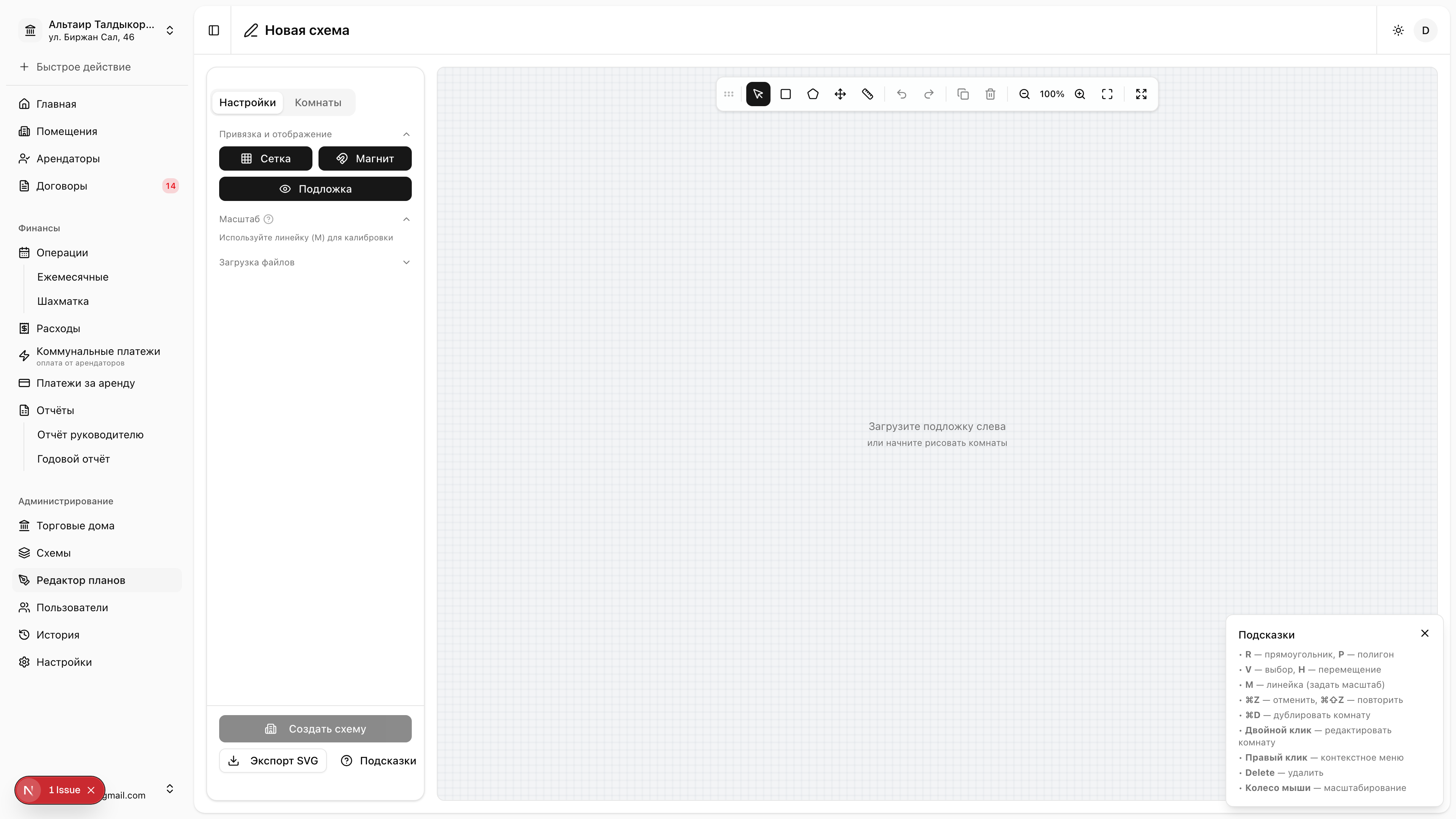
Панель инструментов
Заголовок раздела «Панель инструментов»В верхней части редактора расположена панель с кнопками:
- Рисование прямоугольника — создание прямоугольной области. Подходит для большинства стандартных помещений
- Рисование произвольной фигуры — создание области любой формы путём расстановки точек. Используйте для помещений нестандартной планировки (Г-образные, треугольные и т.д.)
- Выделение — режим выбора и перемещения уже нарисованных областей
- Удаление — удаление выбранной области с плана
- Сохранить — сохранение всех изменений
- Отмена — возврат к последнему сохранённому состоянию
Как работать с редактором
Заголовок раздела «Как работать с редактором»Шаг 1. Откройте схему
Заголовок раздела «Шаг 1. Откройте схему»Перейдите в раздел «Схемы этажей» и нажмите на нужную схему, чтобы открыть её в редакторе. Также можно создать новую схему и сразу перейти к разметке.
Шаг 2. Нарисуйте области помещений
Заголовок раздела «Шаг 2. Нарисуйте области помещений»Выберите инструмент рисования (прямоугольник или произвольная фигура) и обведите каждое помещение на плане. Старайтесь точно повторять контуры помещений на чертеже, чтобы схема выглядела аккуратно.
Шаг 3. Назначьте номера помещений
Заголовок раздела «Шаг 3. Назначьте номера помещений»После того как область нарисована, система предложит выбрать номер помещения из списка. Выберите соответствующее помещение — его номер отобразится на плане внутри нарисованной области.
Шаг 4. Сохраните результат
Заголовок раздела «Шаг 4. Сохраните результат»Нажмите кнопку «Сохранить». После сохранения все привязки помещений синхронизируются с основным списком помещений здания. Это значит, что на схеме этажа в разделе «Схемы» помещения сразу начнут отображаться с цветовой индикацией статусов.
Удаление и архивирование помещений
Заголовок раздела «Удаление и архивирование помещений»При удалении нарисованной области с плана система проверяет, есть ли у помещения связанные данные (договоры аренды, платежи).
- Нет связанных данных — помещение удаляется сразу без подтверждения
- Есть связанные данные — появляется диалог подтверждения с информацией о количестве договоров, платежей и их общей сумме. Вы можете:
- Архивировать — помещение будет убрано с плана, но останется в отчётах и истории арендаторов
- Отмена — помещение вернётся на план без изменений
Автосохранение черновика
Заголовок раздела «Автосохранение черновика»Редактор автоматически сохраняет черновик ваших изменений в браузере. Это означает, что если вы случайно закроете вкладку или браузер, ваша работа не пропадёт. При следующем открытии редактора система предложит восстановить несохранённый черновик.
Связанные разделы
Заголовок раздела «Связанные разделы»- Схемы этажей — список всех загруженных планов этажей
- Помещения — управление списком помещений здания
- Главная панель — интерактивные схемы с цветовой индикацией статусов